
「カテゴリーって、とりあえず作ればいいの?」
「Cocoonだと、カテゴリーをオシャレに色分けできるって本当?」
カテゴリー設定は、ブログという「おうち」のクローゼットを整理するようなもの。
18年目デザイナーの視点で、読者が読みたい記事にすぐたどり着ける「おもてなしのカテゴリー設定」を解説します。
「最初から高いサーバーを借りるのは不安…」という方も多いはず。
実は、このブログも ロリポップ! で運営しています。2人の娘を育てながら、コストを抑えつつ安定して動かせるこの環境が、スタートアップのママには最適だと確信しています。

カテゴリーを作成する基本のステップ
まずは、WordPressの基本機能を使ってカテゴリーを作っていきましょう。準備した「3つの柱(基礎・実践・深掘り)」を形にしていきます。
カテゴリー画面を開く
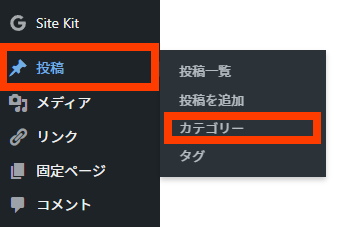
管理画面の「投稿 > カテゴリー」をクリックします。
新規カテゴリーを追加する
左側の「新規カテゴリーを追加」エリアで、名前とスラッグを入力します。
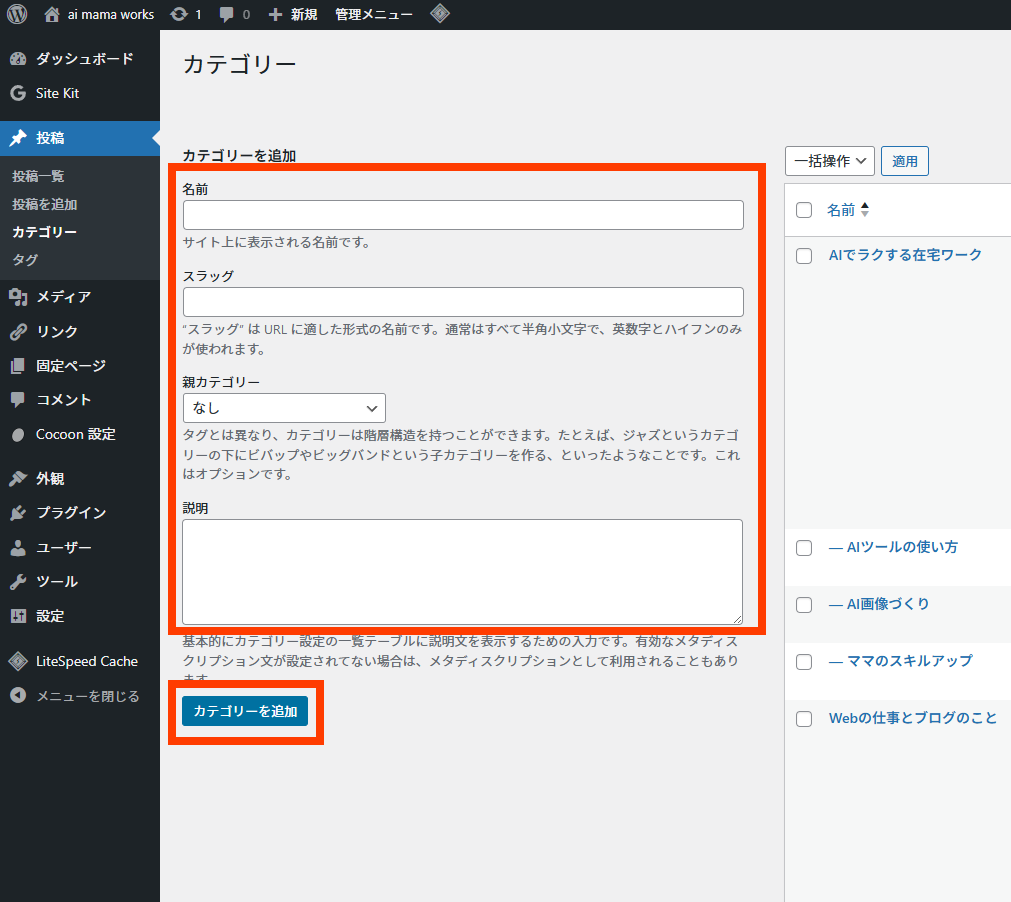
- 名前: ブログに表示される日本語名(例:AIスキルの基礎)
- スラッグ: URLになる半角英数字(例:ai-basics)
スラッグは後から変更するとSEOに影響するため、最初から意味の通る英語で設定するのが18年目デザイナーの鉄則です。
カテゴリー名や説明文に迷ったら?
「読者が迷わない名前って?」「SEOに強い説明文が書けない…」と立ち止まってしまう時間はもったいないですよね。そんな時は、AIの力を借りてサクッと解決しましょう!
AIライティングツール「Catchy」が解決!
- キーワードを入れるだけでAIがキャッチコピーや本文を爆速作成
- 商品説明、YouTubeネタ、広告文など140種類以上のパターンを搭載
- 「忘年会お断り」や「論破モード」など、クスッと笑えるユニーク機能も
- SEO対策に役立つテキスト作成が得意だから、記事制作がグッと楽に
- まずは無料で10回までお試し生成が可能です

AIに相談する時は、「あなたはプロの編集者です。初心者ママに響く、優しくてわかりやすいカテゴリー名を3つ提案して」のように、役割を与えて具体的に頼むのがコツですよ!
2人の娘を育てながら18年以上ウェブの仕事をしてきた私が一番実感しているのは、「時間は作るもの」だということです。AIを賢く使って、浮いた時間で子供とのゆとりを増やしましょう!
Cocoonならではの「見せる」カスタマイズ
作成したカテゴリーに、色やアイキャッチ画像を設定して、読者の目を引くデザインに仕上げましょう。
既存のカテゴリーを編集する
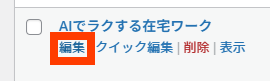
一覧の中から編集したいカテゴリー名にマウスを合わせ、「編集」をクリックします。
色とアイキャッチで「直感的に」伝える
編集画面を下にスクロールすると、Cocoon専用の設定項目が現れます。
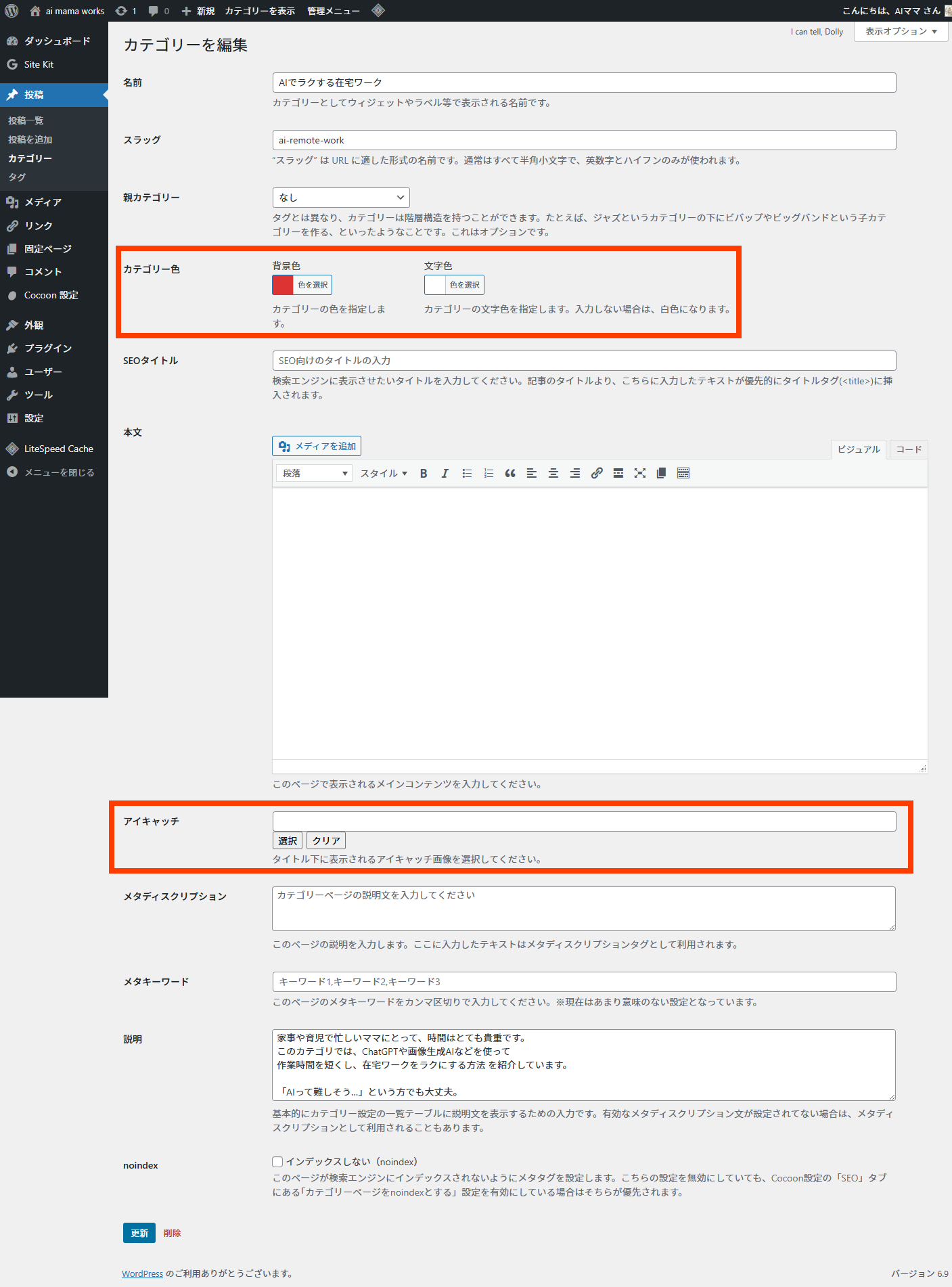
- カテゴリー色: 背景色と文字色を指定できます。サイトのキーカラーに合わせましょう。
- アイキャッチ: カテゴリーページの上部に表示される画像です。ここを設定すると一気にプロっぽくなります。
「説明」の欄にそのカテゴリーの概要を書いておくと、読者への親切な案内になるだけでなく、SEO効果も期待できますよ。
あなたにぴったりのサーバーはどっち?
18年のキャリアの中で多くのサイトを構築してきましたが、今おすすめするならこの3つです。目的やお財布事情に合わせて選んでみてくださいね。

私もこのブログで愛用しています!2人の娘を育てながら、「まずは自分のおうち」を無理なく、楽しく作りたいママに最適です。

表示速度が速く、管理画面もオシャレ。初心者から中級者まで幅広く支持されている、今もっとも勢いのあるサーバーです。

18年の制作現場で、最も信頼してきた「プロの道具」です。圧倒的な安定感で、本気で稼ぎたいなら間違いありません。
デザイナーが教える「迷わせない」分類ルール
18年以上ウェブ制作に携わってきた経験から、読者が心地よく回遊できるための「整理のコツ」を伝授します。
スッキリ見せるための3つの約束
- カテゴリーは5つ前後に絞る:多すぎると読者の視線が分散してしまいます。
- 「未分類」は必ず解消する:適切なカテゴリーに振り分け、信頼感を高めましょう。
- 1記事1カテゴリーを推奨:迷子を作らないためのシンプルな設計が、回遊率アップの鍵です。
カテゴリーが整ったら、次へ進みましょう
お疲れ様でした!これでブログの「骨組み」がしっかりと完成しましたね。
次は、このカテゴリーをブログの顔である「メニュー」に並べていきましょう。
Comments