

こんにちは!在宅でWebデザイナーをしているAIママです。
Web制作のお仕事をしていると、思わぬトラブルに遭遇してヒヤッとすること、ありますよね。今日は、私がクライアントさんのWixサイト案件で実際に遭遇した「URL迷子事件」と、その解決方法をシェアしたいと思います!
Wixの管理画面は最近新しくなったばかりで、ネットで検索しても古い画面の解説記事が多くて迷子になりがちです。「設定したはずのページが開かない!」とパニックになっている方の救いになれば嬉しいです。
事件発生!ページを差し替えたのに別のURLに飛ばされる…
先日、クライアントさんのWixサイトで、あるページの要素を大幅にリニューアルすることになりました。
安全に進めるための鉄則として、稼働中のページは直接いじらず、「新しいページを作成して作り込み → クライアントさんの確認完了後に、古いページとURL(スラグ)を差し替える」という手順を踏みました。
ここまでは順調!いざ、新しいページに本番用のURL(例:/about)を設定してアクセスしてみると……
「あれ!?なぜか全然違うページ(古いページ)に飛ばされる!」
何度URLを打ち直しても、強制的に別のページへワープしてしまいます。納品前のこの現象、本当に心臓に悪いです(笑)。
犯人は「301リダイレクト」と「キャッシュ」
長年のWeb制作の勘を頼りに原因を探った結果、犯人は以下の2つでした。
URL迷子事件の2大原因
- Wixの「自動リダイレクト」機能の残骸:
Wixは親切なことに、ページのURLを変更すると「古いURLに来た人を、新しいURLへ自動で転送(301リダイレクト)する」という設定を裏側で勝手に作ってくれることがあります。これが過去の変更履歴と干渉して、「このURLはあっちに飛ばすルールだよね!」と強制的に転送をかけていたんです。 - ブラウザのしぶとい「キャッシュ」:
設定を直しても、自分が使っているGoogle Chromeなどのブラウザが「さっきはこっちのページだったから、次もこっちでしょ」と古い記憶(キャッシュ)を引っ張り出してくるため、いつまでも直ったように見えませんでした。
解決編:新しい設定画面でリダイレクトを削除しよう!
原因がわかればこっちのものです。現在の新しいWixの管理画面で、不要なリダイレクト設定を削除する手順はこちら!
- Wixダッシュボードを開き、左側のメニューから「マーケティング」>「SEO・GEO」をクリックします。
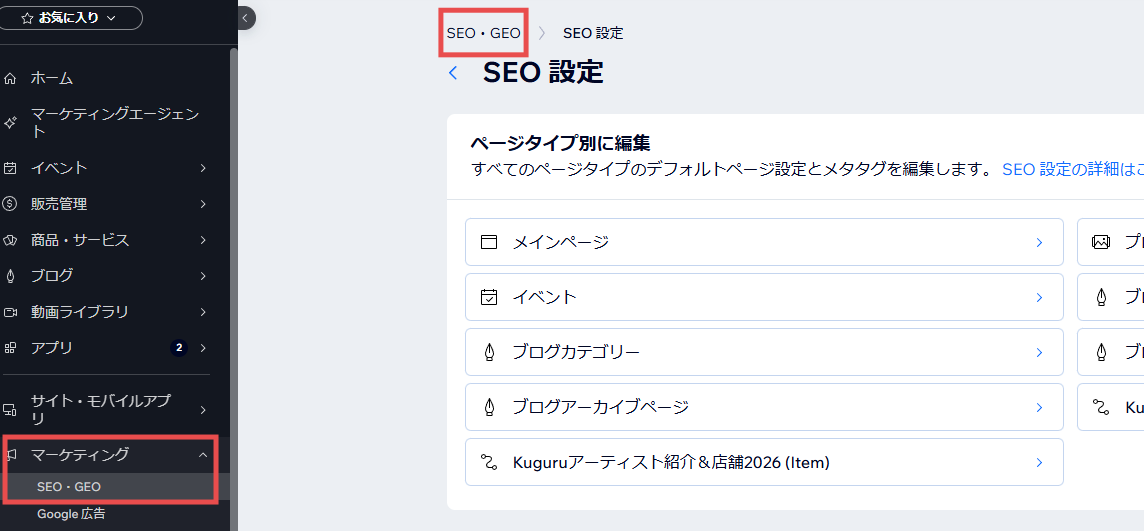
💡 メニューが見つからない場合は「マーケティング」の中に隠れています! - SEOのメインダッシュボードが開いたら、下の方へスクロールします。
- 「SEOツール」というセクションの中にある「リダイレクトマネージャー」をクリック!
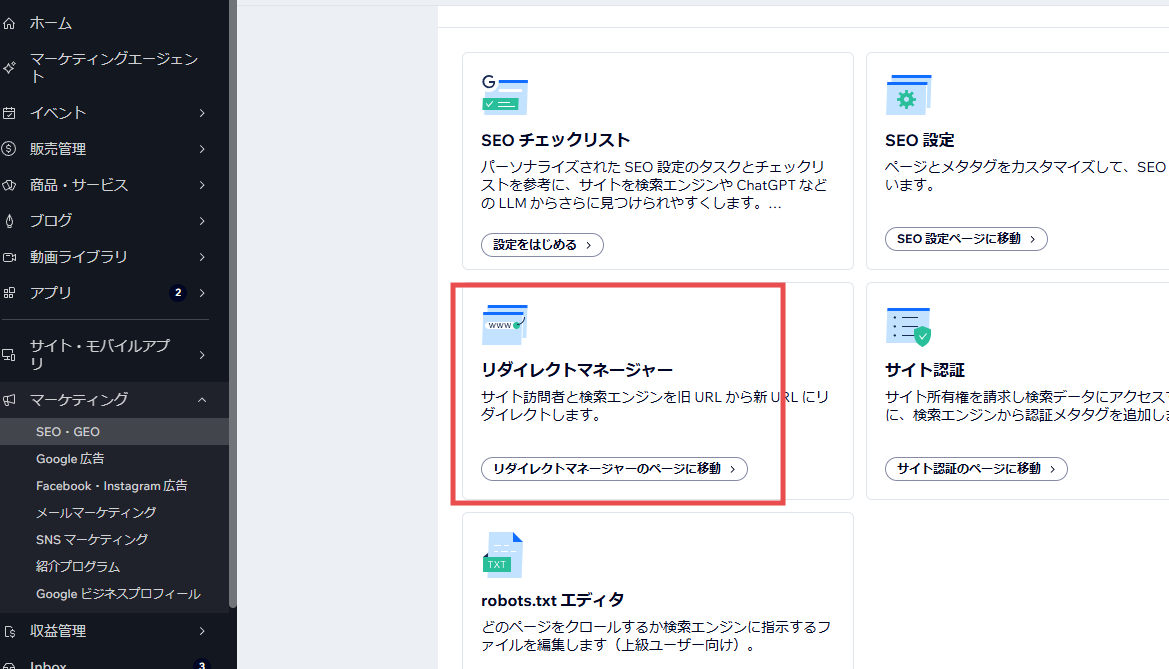
💡 ここが今回の目的地です! - ここに設定した覚えのない転送ルール(勝手に飛ばされるURL)が登録されていたら、迷わず削除!
💡 最後の仕上げの重要ポイント
リダイレクトを削除したら、エディタ画面の右上にある青い「公開」ボタンを必ず押してください。
そして、確認する時はブラウザの「シークレットウィンドウ(プライベートモード)」を使うか、スマホのWi-Fiを切って確認しましょう。これでキャッシュの罠を回避して、無事に新しいページが表示されるはずです!
今回のWixページリニューアルにあたって、実はもう一つ嬉しい出来事がありました。それは、クライアントさんが今まで使っていた「真四角のバナー」を「横長サイズ」に変更する作業です。
普通なら、足りない背景をPhotoshopで描き足したり、レイアウトを調整したりと、地味に手間と時間がかかる作業ですよね。でも今回は、Geminiの画像編集機能「ナノバナナ」を使って、AIに縦横比の変更をお願いしてみました。
すると、なんと一発で、何の修正もいらない完璧な横長バナーが生成されたんです!
直接手を加えて直す必要が一切なく、圧倒的な時短になりました。「えっ、もうこれで完成じゃん…!」と思わず声が出たほど(笑)。エラー解決で少しすり減った心が、AIの賢さにフワッと救われた瞬間でした。
まとめ:トラブルもブログのネタにして乗り切ろう!
Web制作の現場では、どれだけ経験を積んでも「えっ、なんで!?」という新しい謎に出くわします。でも、それを自力で調べて解決できた時のスッキリ感はたまりません。
同じようにWixのURL設定で沼にハマってしまった方の参考になれば嬉しいです!


Comments